

WhatsApp网页版登录指南,轻松在电脑上使用聊天应用

WhatsApp网页版登录指南:轻松在电脑上使用聊天应用
在当今快节奏的数字时代,多设备同步已成为许多人的常态,WhatsApp,这款全球流行的即时通讯应用,也提供了网页版版本,让用户可以方便地在电脑上访问和管理自己的聊天记录,本文将详细介绍如何登录WhatsApp网页版,以及一些相关的注意事项和小技巧。
准备工作:
在开始之前,请确保你的设备满足以下条件:
- 一台电脑: 可以是Windows、Mac、Chromebook或任何现代浏览器支持的操作系统。
- 稳定的互联网连接: 确保你的电脑能正常上网。
- 你的手机: 用于扫描二维码登录。
- 现代网页浏览器: 推荐使用Chrome、Firefox、Edge、Safari等主流浏览器,请确保浏览器是最新版本。
登录步骤:
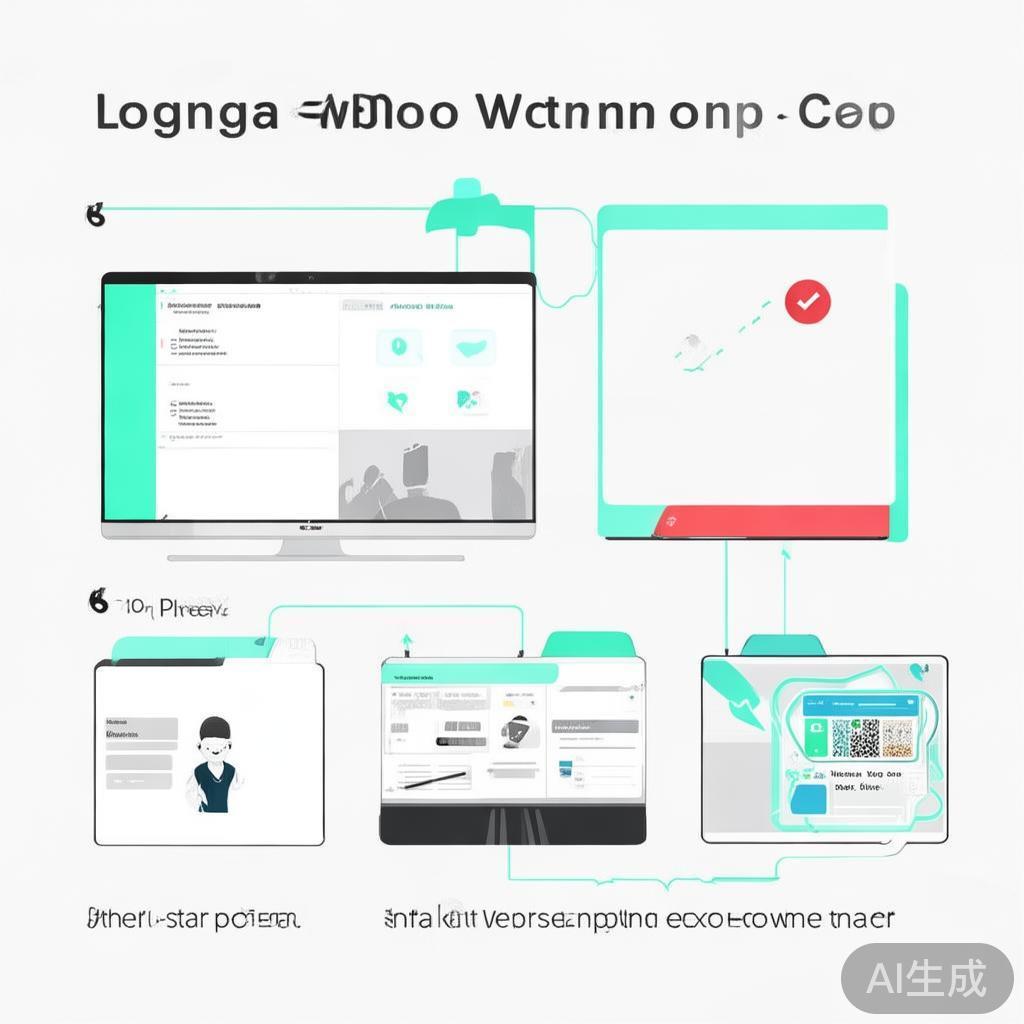
登录WhatsApp网页版非常简单,主要分为两个步骤:在手机上打开WhatsApp并扫描二维码,然后在电脑浏览器中访问并确认登录。
-
在手机上打开WhatsApp:
- 确保你的手机上已经安装了最新版本的WhatsApp应用。
- 用你的手机号码和密码(或生物识别,如指纹/面部识别)登录手机上的WhatsApp。
-
在WhatsApp应用内找到网页版选项:
- 登录成功后,打开WhatsApp的聊天界面。
- 点击右上角的三条横线(菜单按钮)。
- 在弹出的菜单中,找到并点击“设置”(或“设置”图标)。
-
进入“账号”设置并选择“网页版”:
- 在设置菜单中,找到“账号”或“Account”选项。
- 在“账号”设置下,你会看到“网页版”或“Desktop”选项,点击它。
-
生成并扫描登录二维码:
- 点击“网页版”后,手机上的WhatsApp会生成一个动态的登录二维码。
- 在你的电脑上,打开一个现代网页浏览器。
- 访问WhatsApp的官方网页版网址:
https://web.whatsapp.com/。 - 在电脑浏览器中,你会看到一个与手机上相同的登录二维码。
- 使用手机摄像头扫描这个二维码,手机WhatsApp会自动检测到扫描请求并提示你“允许”登录,点击“允许”即可。
-
登录成功:
- 一旦手机和电脑上的二维码匹配成功,你的WhatsApp账户就会在网页版上登录。
- 等待片刻,你的聊天记录会开始同步到网页版。
- 登录成功后,你就可以像在手机上一样,在电脑上使用WhatsApp进行聊天、发送消息、查看群组和媒体文件了。
使用技巧与注意事项:
- 同步问题: 刚开始使用网页版时,可能会遇到聊天记录同步不完全或延迟的情况,这是正常的,尤其在首次登录或网络状况不佳时,稍等片刻或刷新网页版页面通常可以解决。
- 保持手机在线: 在登录期间以及登录成功后,你的手机必须保持开机并保持WhatsApp应用在后台运行,网页版依赖于手机上的WhatsApp实例来同步消息,关闭手机或退出手机上的WhatsApp应用会导致网页版会话中断。
- 安全第一: 只在你信任的电脑和浏览器上登录网页版,避免在公共或共享电脑上登录,如果你怀疑账户安全,可以在手机WhatsApp的“网页版”设置中选择“登出”或“Log out”来结束会话。
- 功能差异: WhatsApp网页版的功能可能与手机App略有不同,例如某些快捷操作或特定的界面元素,但核心的聊天、通话(视频/语音)、群组功能基本一致。
- 更新应用: 确保你的手机WhatsApp应用是最新版本,以获得最佳的同步体验。
- 无法扫描二维码? 如果电脑浏览器无法显示二维码或手机无法扫描,可以尝试手动输入手机上显示的登录代码(如果提供),或者刷新页面重新生成二维码。
常见问题:
-
问:登录网页版后,手机WhatsApp会怎样?
答:登录网页版后,手机WhatsApp会保持运行,但你仍然可以在手机上正常使用WhatsApp,网页版和手机App是同步的,消息会同时出现在两个地方,网页版会显示一个“正在同步”的提示,你可以选择在手机上“继续”或“稍后继续”。
-
问:如何退出WhatsApp网页版?
答:在网页版登录界面(即显示二维码的那个页面),点击右上角的三条横线(菜单),然后选择“退出登录”或“Log out”,或者,在手机WhatsApp的“网页版”设置中选择“登出”。
通过以上步骤,你应该能够顺利地在电脑上使用WhatsApp网页版了,它为需要在电脑前处理消息或更舒适地浏览聊天记录的用户提供了极大的便利,祝你使用愉快!
-- 展开阅读全文 --


