

WhatsApp网页版登录卡住?一步步教你如何重新扫码登录!

WhatsApp网页版提供了方便的桌面使用体验,但有时登录过程可能会遇到小麻烦,比如二维码过期、扫描失败或页面卡住,别担心,如果你在WhatsApp网页版上遇到需要重新扫码登录的情况,本文将为你提供清晰、详细的步骤指南,助你快速解决问题,重新连接你的聊天世界! **
初次设置或二维码已过期
这是最常见的需要重新扫码的情况,当你打开WhatsApp网页版,或者二维码显示的时间有限时,你需要重新扫描。
解决步骤:
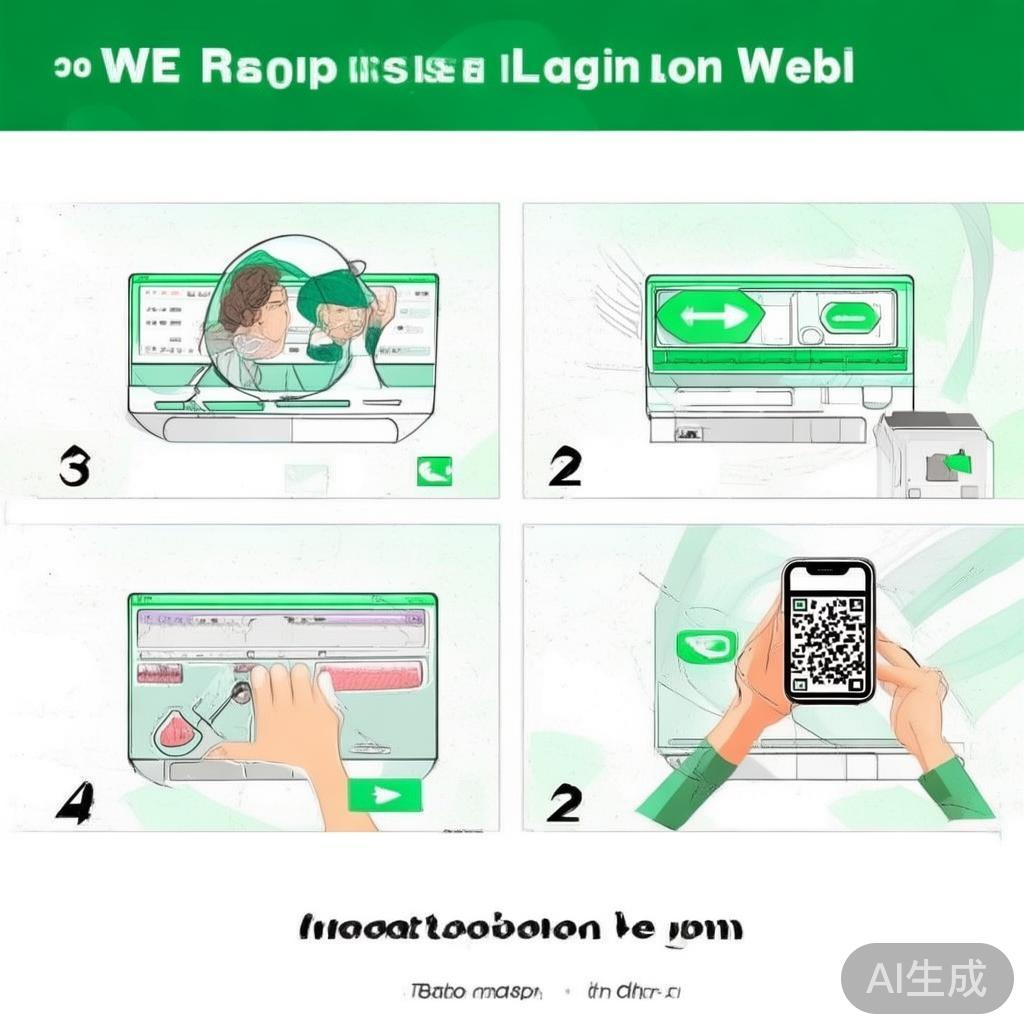
- 打开WhatsApp网页版: 确保你的电脑已连接互联网,然后打开浏览器(推荐使用最新版Chrome、Firefox或Edge),访问 https://web.whatsapp.com/。
- 等待并观察: 页面加载完成后,通常会显示一个动态的二维码,请确保你的手机WhatsApp应用是最新版本,并且与网页版连接的账号是同一个。
- 使用手机扫描: 打开你的手机上的WhatsApp应用。
- 点击右上角的三条横线(菜单)。
- 选择“设置”。
- 选择“账户”。
- 选择“登录到网页版”。
- 你会看到一个二维码和一个“重新扫码”或类似的按钮。
- 重新扫描: 使用手机上的WhatsApp应用,点击底部的“扫描”或类似功能(通常在聊天窗口的右上角或通过“+”号菜单找到),将摄像头对准电脑屏幕上显示的二维码,直到手机上显示“登录成功”的提示。
- 保持连接: 登录成功后,你的手机和电脑就连接了,请确保不要关闭网页版或手机上的WhatsApp应用,否则连接会断开,需要重新扫码。
登录过程中或已登录后需要重新扫码
有时,你可能需要在已登录状态后重新进行扫码验证,例如更换设备或出于安全考虑。
解决步骤:
- 退出当前登录: 在电脑浏览器的WhatsApp网页版界面,点击左上角的三条横线(菜单),然后选择“退出登录”,这将断开当前设备的连接。
- 清除浏览器缓存(可选但推荐): 为了确保没有旧数据干扰,可以清除浏览器中与WhatsApp网页版相关的缓存和Cookie,注意:这可能会让你需要重新输入一些偏好设置,但通常能解决潜在问题。
- 重新开始登录流程: 按照“情况一”中的步骤1-4,重新打开网页版并使用手机扫描二维码登录。
常见问题与解决:
- “二维码已过期”提示: 这是正常现象,意味着你需要立即用手机扫描新的二维码,请刷新网页版页面(通常会生成新的二维码)或直接使用手机上的“重新扫码”按钮。
- 手机摄像头无法使用: 确保你的手机允许WhatsApp访问摄像头,去手机的设置 -> 应用管理 -> WhatsApp -> 权限,确保“摄像头”是开启的。
- 网页版加载不出来或卡住: 尝试刷新页面,或者换一个浏览器试试,确保你的网络连接稳定。
- 手机WhatsApp无法找到“登录到网页版”选项: 确保你的手机WhatsApp是最新版本,旧版本可能不支持网页版功能。
- 扫描后手机提示错误: 确保手机和电脑上的WhatsApp账号是同一个,如果确认无误,尝试退出网页版和手机WhatsApp,然后重新操作。
小贴士:
- 保持手机WhatsApp和网页版浏览器都是最新版本。
- 使用稳定可靠的网络连接。
- 避免频繁刷新网页版页面,以免二维码过期太快。
- 如果问题持续存在,可以尝试在WhatsApp官方帮助中心或社区寻求帮助。
重新扫码登录WhatsApp网页版其实并不复杂,只要按照上述步骤操作,遇到问题时参考对应的解决方法,你很快就能再次顺利使用网页版WhatsApp,享受便捷的桌面聊天体验,希望这篇文章能帮到你!如果还有其他疑问,欢迎继续提问哦!😊
-- 展开阅读全文 --


