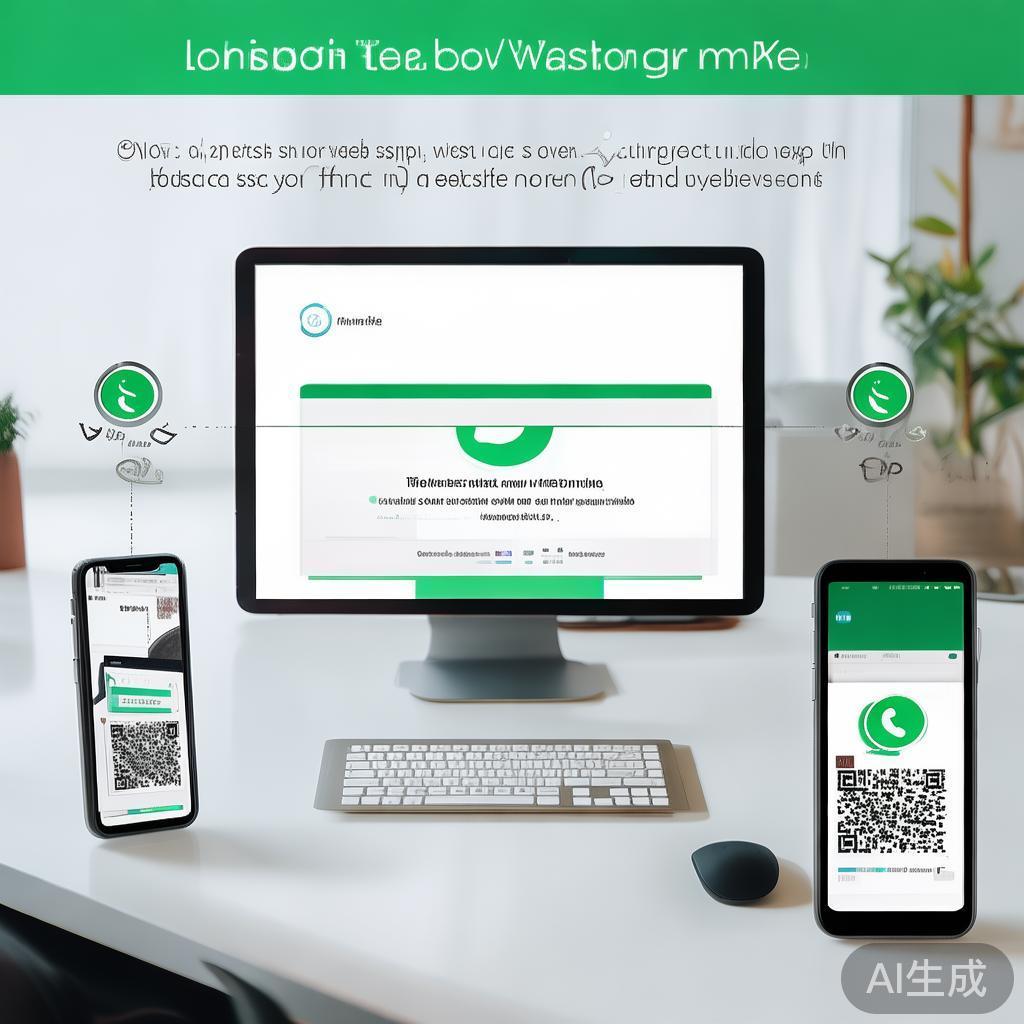
WhatsApp网页版关联设备登录,全面指南

WhatsApp网页版关联设备登录:全面指南
WhatsApp作为全球最流行的即时通讯工具之一,提供了网页版登录功能,方便用户在电脑或其他设备上使用,使用WhatsApp网页版登录需要将设备与手机关联,以确保账户安全和消息同步,本文将详细介绍如何通过关联设备登录WhatsApp网页版,并解答常见问题。
什么是WhatsApp网页版关联设备?
WhatsApp网页版允许用户在电脑上使用WhatsApp的功能,但为了确保账户安全,用户需要将网页版与手机上的WhatsApp应用关联,关联设备后,网页版将与手机同步消息,用户可以在电脑上查看和发送消息,同时手机端也会同步这些操作。
如何关联设备登录WhatsApp网页版?
-
打开WhatsApp网页版
在浏览器中访问WhatsApp网页版官网,点击“登录”按钮。 -
扫描二维码
在网页版页面上,会出现一个二维码,打开手机上的WhatsApp应用,点击右上角的菜单(三条横线),选择“设置” > “账户” > “登录到网页版”。 -
确认关联
手机上会弹出二维码页面,用手机摄像头扫描网页版上的二维码,扫描成功后,手机会提示“网页版已关联”,点击“确认”即可。 -
登录网页版
扫描成功后,网页版会自动登录,并显示你的WhatsApp聊天列表。
关联设备的注意事项
-
安全性
关联设备是为了确保账户安全,防止他人在未经授权的情况下访问你的WhatsApp账户。 -
设备限制
WhatsApp允许最多关联5台设备,包括网页版、桌面版和手机版,如果设备数量超过限制,需要在手机上解除关联。 -
网络连接
关联设备时,手机和电脑需要在同一网络环境下,确保网络连接稳定。 -
账户同步
关联设备后,网页版和手机端的消息会实时同步,但请注意,网页版的功能可能不如手机版全面。
常见问题解答
-
忘记手机上的WhatsApp密码怎么办?
如果忘记密码,可以通过手机上的WhatsApp应用点击“忘记密码”进行重置,或通过邮箱联系WhatsApp客服。 -
如何解除设备关联?
在手机上打开WhatsApp,点击右上角的菜单,选择“设置” > “账户” > “登录到网页版”,然后选择“解除关联”。 -
网页版无法扫描二维码怎么办?
确保手机和电脑在同一网络环境下,关闭浏览器缓存,或尝试使用Chrome、Firefox等浏览器。 -
关联设备后消息不同步怎么办?
检查网络连接,确保手机和电脑时间设置正确,或重新关联设备。
WhatsApp网页版为用户提供了便捷的跨设备使用体验,但需要通过关联设备来确保账户安全和消息同步,通过本文的详细步骤,用户可以轻松完成关联操作,并享受网页版的便利功能,注意设备数量限制和安全设置,确保账户信息不被泄露。
希望本文能帮助你顺利登录WhatsApp网页版,享受更高效的消息沟通体验!