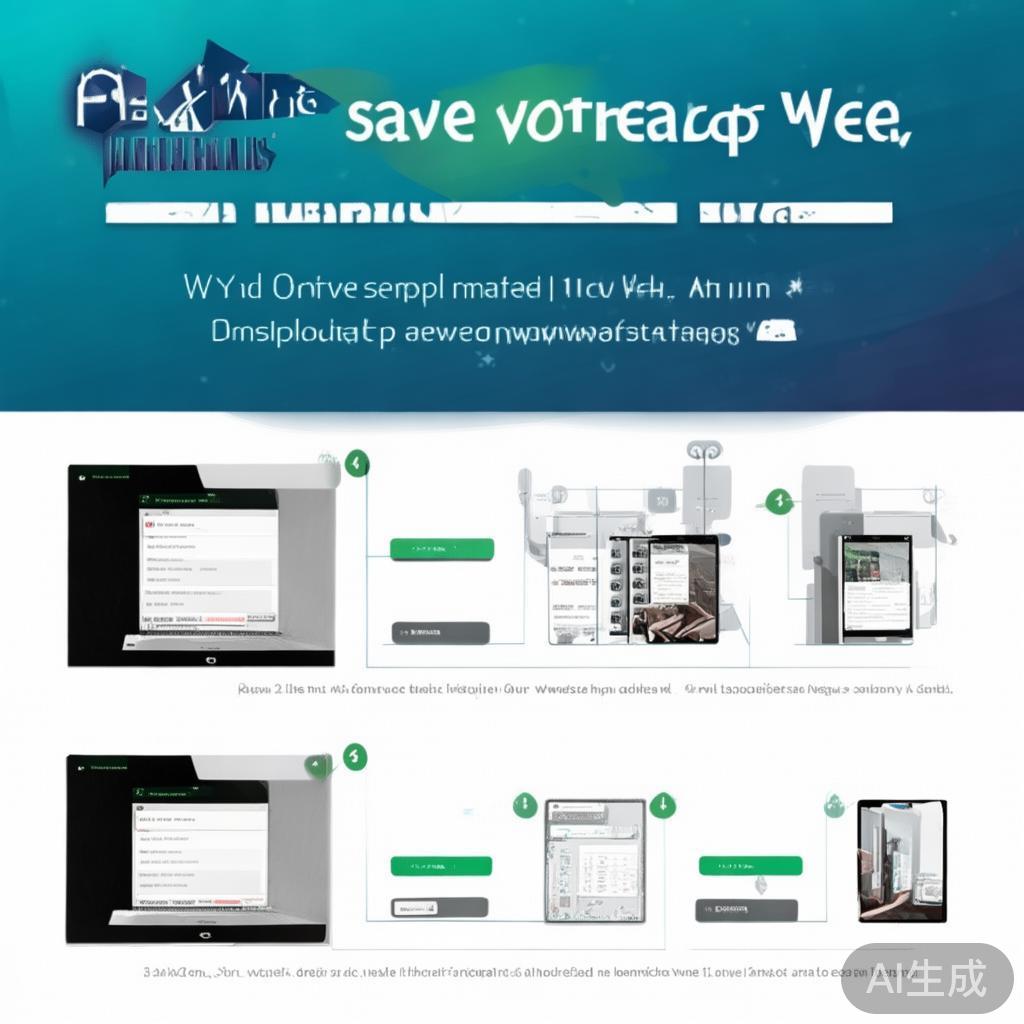
WhatsApp网页版保存图片的完整指南

在日常使用WhatsApp的过程中,我们经常会遇到需要保存图片的情况,无论是为了收藏重要内容,还是为了在其他平台分享,WhatsApp网页版提供了便捷的图片保存功能,本文将详细介绍如何在WhatsApp网页版中保存图片,并解答一些常见问题。
操作步骤
-
打开WhatsApp网页版
确保你已经登录了WhatsApp网页版,如果尚未登录,可以通过电脑浏览器访问https://web.whatsapp.com,并扫描手机上的WhatsApp二维码完成登录。 -
找到需要保存的图片
在聊天列表中找到包含图片的对话,点击进入聊天窗口,找到你想要保存的图片。 -
右键点击图片
将鼠标悬停在图片上,右键点击图片,弹出菜单选项。 -
选择“图片另存为”
在弹出的菜单中,选择“图片另存为”(或类似名称的选项,具体名称可能因浏览器而异),点击后,系统会提示你保存图片的位置和文件名。 -
确认保存位置
在弹出的保存对话框中,选择你希望保存图片的文件夹,点击“保存”按钮即可。
保存位置
保存的图片通常会存储在你的浏览器默认下载文件夹中,具体路径取决于你使用的浏览器:
- Chrome浏览器:默认保存路径为“下载”文件夹。
- Firefox浏览器:默认保存路径为“下载”文件夹。
- Edge浏览器:默认保存路径为“下载”文件夹。
你可以在浏览器的下载历史记录中查看和管理已保存的图片。
使用保存的图片
保存的图片可以像普通图片一样在电脑上使用,你可以将图片插入到文档、电子邮件或其他应用程序中,也可以直接在电脑上查看。
注意事项
-
图片格式
WhatsApp网页版保存的图片通常是JPG或PNG格式,确保你的设备支持这些格式。 -
隐私与安全
在保存图片时,确保图片来源可靠,避免下载和保存恶意软件或不安全的内容。 -
浏览器兼容性
不同浏览器的操作步骤可能略有不同,但整体流程相似,如果遇到问题,可以尝试更换浏览器或更新浏览器到最新版本。
常见问题解答
Q1:为什么无法保存图片?
A:可能是由于浏览器设置或权限问题,请检查浏览器的下载设置,确保允许保存文件,某些网站或应用可能会阻止图片保存,这种情况下可能需要使用其他方法。
Q2:保存的图片质量是否与原图一致?
A:是的,WhatsApp网页版保存的图片质量与原图一致,不会有任何压缩或质量损失。
Q3:如何批量保存图片?
A:目前WhatsApp网页版不支持批量保存功能,但你可以通过快捷键(如Ctrl+S)或手动操作逐个保存图片。
WhatsApp网页版提供了简单直观的图片保存功能,用户只需几步操作即可将喜欢的图片保存到本地,无论是为了个人收藏还是工作需要,掌握这一技巧都能大大提升使用体验,希望本文能帮助你轻松解决图片保存的问题!