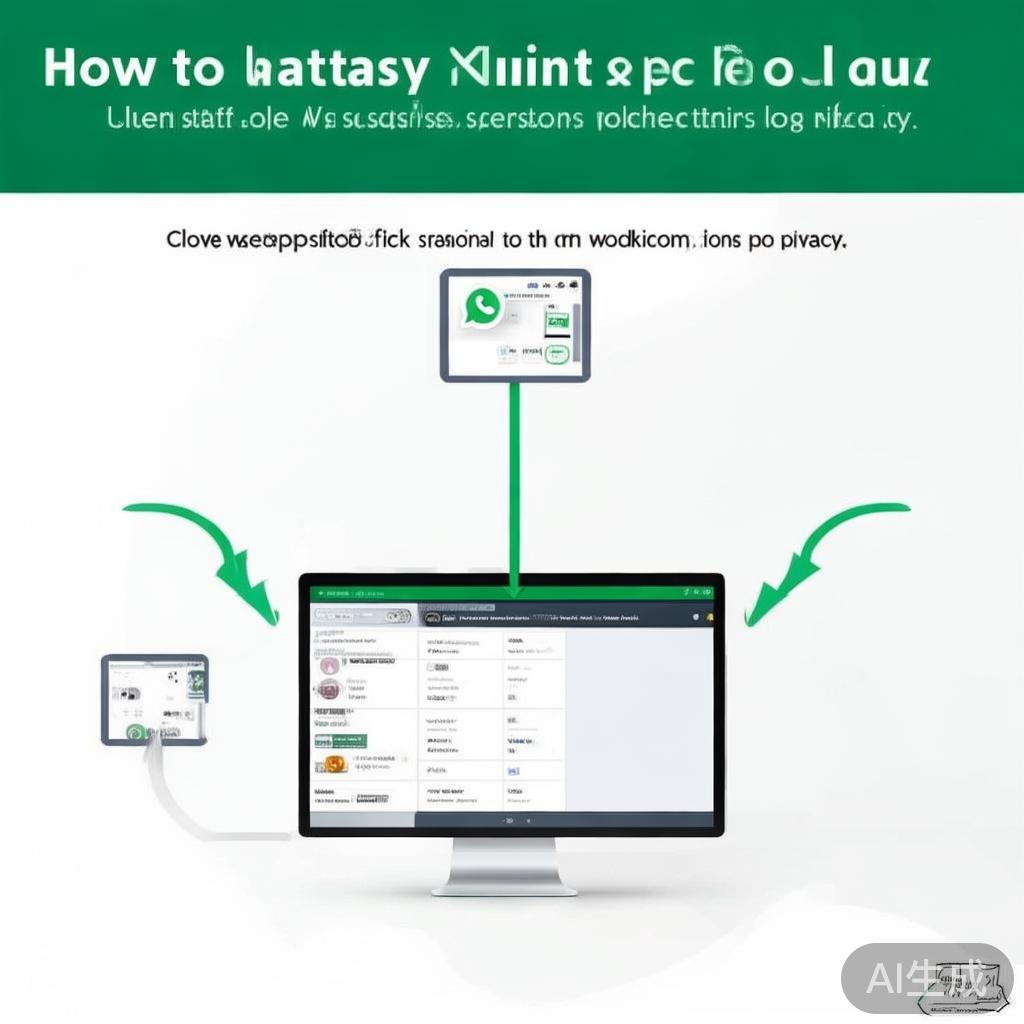
WhatsApp网页版退出登录指南,如何彻底清除会话并安全退出

WhatsApp作为全球最流行的即时通讯工具之一,其网页版为用户提供了便捷的跨设备聊天体验,有时候用户可能需要退出登录WhatsApp网页版,可能是为了保护隐私、更换设备,或者只是暂时不再使用网页版,本文将详细介绍如何在WhatsApp网页版中退出登录,并提供一些实用的建议,帮助你安全、彻底地结束会话。
退出登录WhatsApp网页版的步骤
-
打开WhatsApp网页版
确保你已经登录了WhatsApp网页版,你可以通过电脑浏览器访问WhatsApp官网,然后扫描手机上的WhatsApp二维码完成登录。 -
进入设置菜单
在网页版的右上角,点击你的头像或登录的用户头像,进入用户菜单,然后选择“设置”(Settings)选项。 -
选择“常规”设置
在设置菜单中,找到“常规”(General)选项,点击进入。 -
选择“清除会话”或“退出登录”
在“常规”设置中,你可以看到两个与登录状态相关的选项:- 清除会话(Clear Chat):这个选项会清除网页版上的聊天记录,但不会退出你的账号,其他设备仍然可以登录。
- 退出登录(Log out):这个选项会彻底退出你的WhatsApp网页版账号,建议在公共或共享设备上使用,以保护隐私。
-
确认退出
选择“退出登录”后,系统会提示你确认操作,点击“确认”(Confirm)即可完成退出。
注意事项
-
彻底退出的重要性
如果你在一个不安全的公共电脑或共享设备上使用WhatsApp网页版,建议选择“退出登录”以确保你的账号不会被他人访问,即使你关闭了浏览器,如果不清除登录状态,他人仍可能通过刷新页面重新登录。 -
清除会话与退出登录的区别
- 清除会话:只会清除网页版上的聊天记录,但不会退出账号,其他设备仍然可以登录。
- 退出登录:会彻底退出网页版账号,建议在共享设备上使用。
-
如何重新登录
如果你需要重新登录WhatsApp网页版,只需打开浏览器访问WhatsApp官网,然后使用手机扫描二维码即可,系统会自动重新关联你的账号。
安全建议
-
定期检查登录设备
在WhatsApp手机应用中,你可以查看当前登录的设备列表,并选择“退出登录”或“清除会话”,定期检查可以确保你的账号安全。 -
避免在共享设备上登录
如果你必须在公共或共享设备上使用WhatsApp网页版,记得选择“退出登录”,并在离开前清除浏览器历史记录。 -
使用强密码和双重验证
为了进一步保护你的WhatsApp账号,建议使用强密码,并启用双重验证(如果可用),这可以有效防止未经授权的访问。
退出WhatsApp网页版登录是一个简单但重要的操作,尤其是在你使用完网页版后,确保账号安全是首要任务,通过本文的步骤,你可以轻松地清除会话或彻底退出登录,定期检查登录设备和保持良好的安全习惯,是保护你的隐私和账号安全的关键。
希望这篇文章对你有所帮助!如果你有任何其他问题,欢迎随时提问。