网页版WhatsApp需要麦克风权限吗?为什么需要以及如何授权

在便捷的现代通讯工具中,网页版WhatsApp为我们提供了随时随地与联系人保持联系的可能性,有时在使用过程中,浏览器会弹出权限请求,例如要求“允许网页版WhatsApp访问您的麦克风”,这不禁让人疑惑:网页版WhatsApp真的需要麦克风权限吗?如果需要,又用它来做什么?本文将为您详细解答这些问题,并指导您如何正确授权麦克风权限。
网页版WhatsApp需要麦克风权限吗?
答案是:是的,在很多情况下,网页版WhatsApp确实需要访问您的麦克风。
为什么网页版WhatsApp需要麦克风权限?
网页版WhatsApp需要麦克风权限主要是为了支持以下功能:
- 视频通话: 这是最直接和常见的用途,进行视频通话时,您需要将自己的声音(通过麦克风)发送给通话对方,没有麦克风权限,您就无法进行音频部分的视频通话。
- 发送语音消息: 在网页版WhatsApp的聊天窗口中,您可以通过长按麦克风图标(通常是一个小话筒)来录制并发送语音消息,录制过程自然需要访问麦克风。
- 语音输入(较少见,但可能): 在某些特定场景下(网页版的搜索功能或某些第三方集成),理论上可能需要麦克风进行语音输入或命令识别,但这在标准的网页版WhatsApp核心功能中相对少见,主要目的还是为了通话和语音消息。
如何为网页版WhatsApp授权麦克风权限?
当您首次尝试在网页版WhatsApp上进行视频通话或发送语音消息时,浏览器通常会弹出一个权限请求提示,如果您没有及时授权,或者之前拒绝过,您可能需要手动重新设置权限。
授权步骤大致如下(具体界面可能因浏览器和操作系统版本略有不同):
-
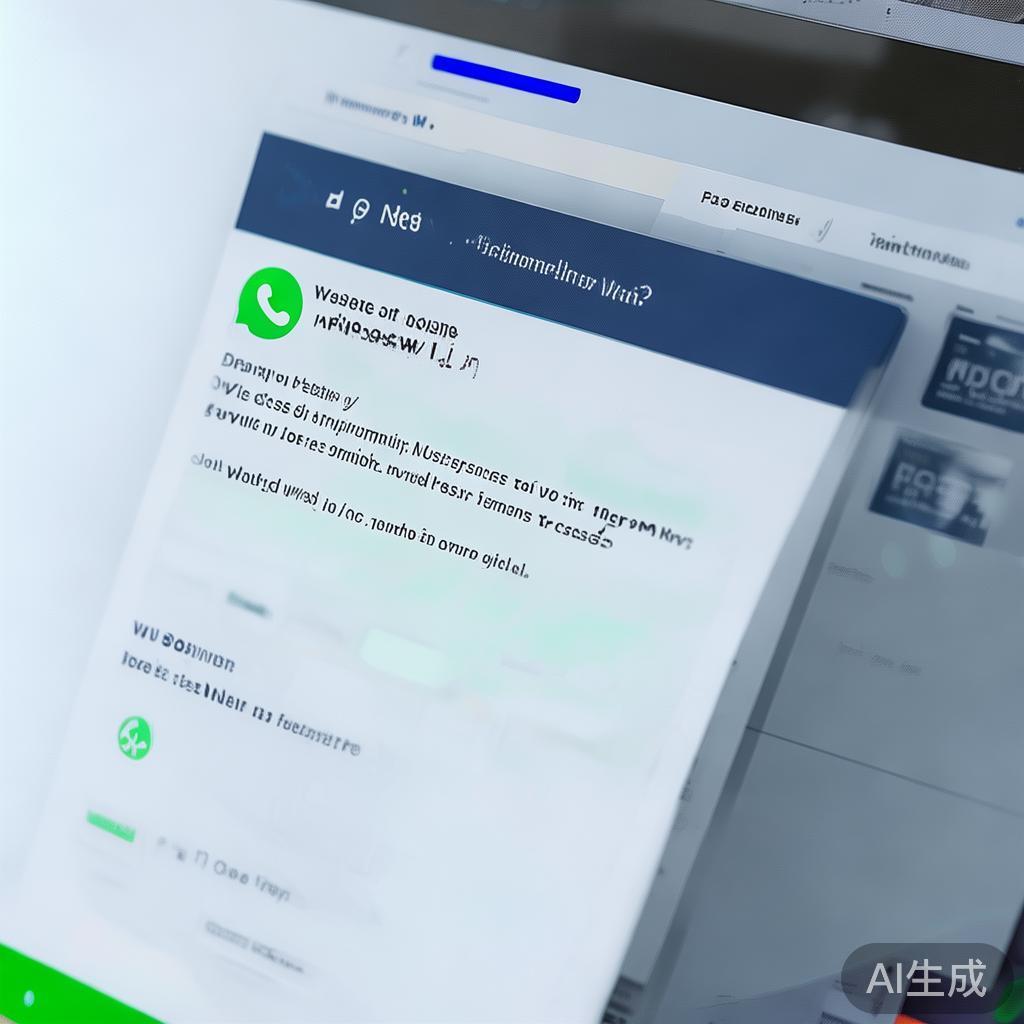
打开权限提示: 当网页版WhatsApp需要麦克风时,浏览器会显示一个类似下图的提示窗口(示例,实际样式因浏览器而异)。
- 提示通常会明确说明是哪个网站(即网页版WhatsApp)请求访问您的麦克风。
- 旁边会有“允许”和“阻止”(或“拒绝”)两个按钮。
-
点击“允许”: 仔细阅读提示内容,确认是网页版WhatsApp的请求后,点击“允许”或“授予”按钮。
-
手动检查和修改权限(如果需要):
- Windows:
- 打开“设置” -> “隐私和安全性” -> “麦克风”。
- 在下方的“选择麦克风”或类似选项中,找到“WhatsApp Web and Desktop”或类似条目。
- 确保其设置为“已允许”或开启状态。
- macOS:
- 打开“系统偏好设置” -> “隐私与安全性” -> “麦克风”。
- 在列表中找到“WhatsApp Web”或类似条目。
- 点击旁边的锁图标(可能需要输入密码),然后勾选或确保其旁边没有叉号(即允许访问)。
- Android:
- 打开“设置” -> “应用”或“应用信息” -> “特殊权限”或“权限管理”。
- 找到“WhatsApp Web”或“WhatsApp”应用(注意区分手机APP和网页版)。
- 进入麦克风权限设置,确保已开启。
- iOS (Safari或其他默认浏览器):
- 打开“设置” -> “隐私与安全性” -> “麦克风”。
- 找到“WhatsApp Web”或类似条目,确保其旁边没有红色的“X”(即允许访问)。
- Windows:
-
重启网页版WhatsApp: 在修改了系统或浏览器的权限设置后,建议关闭并重新打开网页版WhatsApp,或者刷新当前页面,看看权限是否已生效。
常见问题与注意事项
- 权限被拒绝后怎么办? 如果您之前拒绝了麦克风权限,网页版WhatsApp将无法使用需要麦克风的功能,按照上述步骤,手动在系统/浏览器设置中重新允许即可。
- 为什么有时候不需要权限也能部分工作? 有时,如果只是进行文字聊天,可能不需要麦克风权限,但一旦需要进行语音或视频通话,权限就会被要求或需要被重新确认。
- 浏览器扩展程序: 某些浏览器扩展程序可能会干扰网站的权限请求或功能,如果遇到问题,可以尝试在无痕/隐私模式下打开网页版WhatsApp,或者暂时禁用可疑的扩展程序。
- 安全提示: 请谨慎对待任何网站的权限请求,只对您信任的网站(如官方网页版WhatsApp)授予必要的权限,对于来源不明或可疑的网站,应拒绝其权限请求。
麦克风权限是网页版WhatsApp实现核心通讯功能(如视频通话和语音消息)所必需的,理解其用途并正确授权,能让您的网页版WhatsApp体验更加流畅和完整,如果您在授权过程中遇到困难,可以参考本文提供的步骤,根据您的操作系统和浏览器进行相应的设置调整,希望这篇文章能帮助您解决疑惑!