

WhatsApp网页版正版登录指南,安全、便捷的聊天新体验

在当今快节奏的数字生活中,即时通讯工具已成为我们日常沟通不可或缺的一部分,WhatsApp,以其简洁的界面和全球化的用户基础,赢得了无数用户的青睐,除了手机应用,WhatsApp还提供了网页版登录功能,让用户可以在电脑前也能方便地与联系人保持联系,如何进行WhatsApp网页版正版登录呢?本文将为您详细介绍官方的登录流程和注意事项,助您安全、便捷地使用这一功能。
什么是WhatsApp网页版?
WhatsApp网页版,顾名思义,是WhatsApp官方提供的、可以在网页浏览器中运行的版本,它允许用户通过电脑浏览器访问WhatsApp的核心功能,如查看聊天记录、发送消息、接收文件传输等,需要注意的是,WhatsApp网页版并非一个独立的应用程序,而是需要依赖您的手机上的WhatsApp应用才能使用。
为什么选择正版登录?
- 安全性高: 官方WhatsApp网页版由Meta(Facebook母公司)开发和维护,采用了加密技术,能最大程度地保护您的聊天隐私和数据安全,非官方渠道可能存在安全风险。
- 功能完整: 正版登录通常能访问大部分核心功能,提供与手机应用相似的体验。
- 稳定性好: 官方版本经过测试,相对稳定可靠。
- 避免账号风险: 使用非官方或破解版登录方式可能导致账号异常甚至被封禁。
WhatsApp网页版正版登录步骤:
前提条件:
- 您需要有一部已安装并登录了WhatsApp的智能手机(Android或iOS)。
- 您需要一台电脑(Windows或Mac)以及一个网页浏览器(如Chrome、Edge、Firefox、Safari等)。
- 稳定的网络连接。
登录流程:
- 在电脑浏览器中打开WhatsApp官方网站:
- 在您的电脑浏览器地址栏输入官方网址:
https://web.whatsapp.com/,请务必确保网址正确,避免点击不明链接。
- 在您的电脑浏览器地址栏输入官方网址:
- 准备手机WhatsApp:
- 确保您的手机上的WhatsApp已登录,并且处于在线状态。
- 重要: 在电脑浏览器打开网页版的同时,请在您的手机上打开WhatsApp应用,这是连接过程的关键一步。
- 扫描二维码登录:
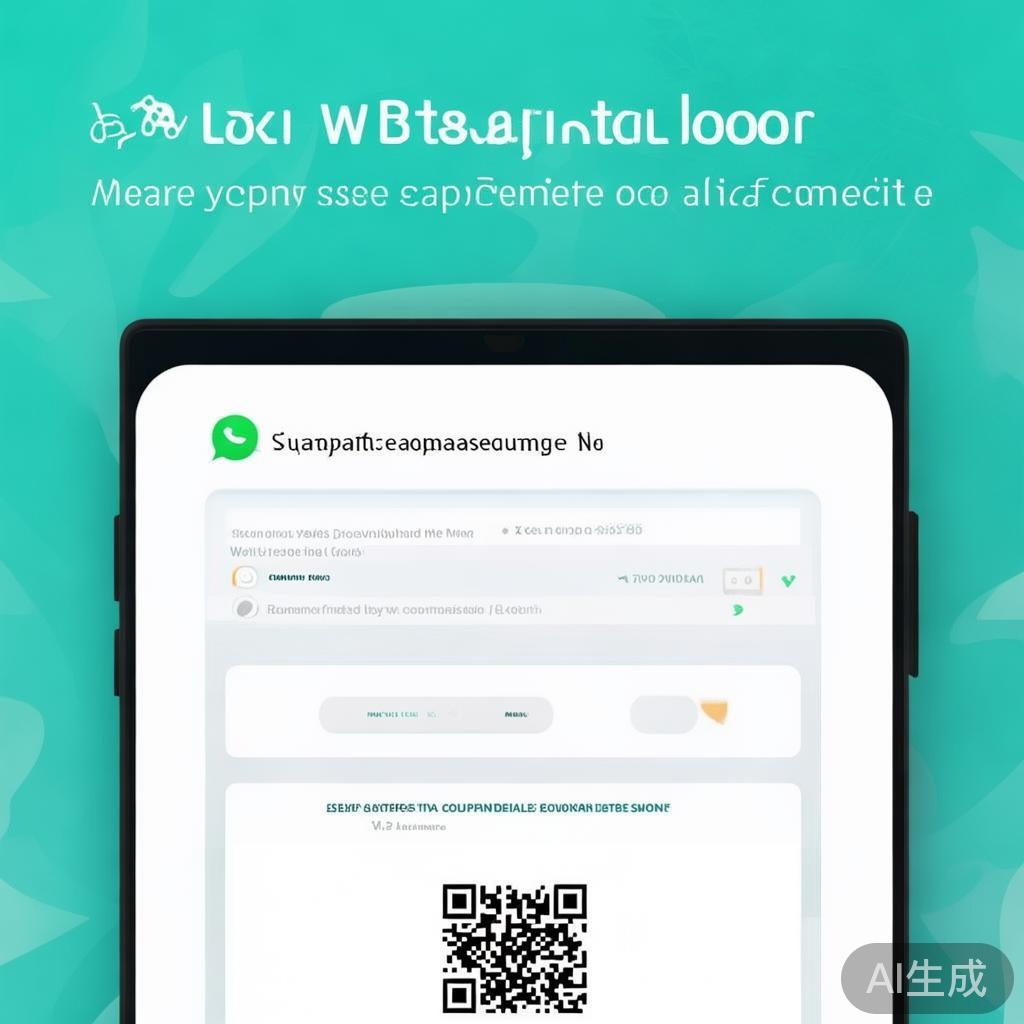
- 返回电脑浏览器的WhatsApp网页版页面,您会看到一个动态变化的二维码。
- 使用您的手机扫描这个二维码,您可以在手机WhatsApp应用的底部导航栏找到并点击“更多”(通常是三个点的图标),然后选择“WhatsApp Web”或类似选项,将手机摄像头对准电脑屏幕上显示的二维码进行扫描。
- 等待连接并登录:
- 成功扫描二维码后,手机上的WhatsApp会弹出一个提示,询问您是否允许网页版连接,请在手机上点击“允许”。
- 等待几秒钟,手机和电脑上的WhatsApp网页版会同步您的聊天记录,同步完成后,您就可以在电脑浏览器中看到并使用您的WhatsApp账号了。
登录后的使用:
- 登录成功后,您将看到熟悉的WhatsApp界面,显示您的联系人列表和聊天窗口。
- 您可以通过电脑键盘输入文字,点击“Enter”发送消息。
- 您也可以在网页版上查看图片、视频、文件等附件。
- 部分高级功能或特定服务可能在网页版上与手机应用略有差异。
安全提示:
- 仅通过官方网址
https://web.whatsapp.com/登录。 不要通过其他网站或第三方工具尝试登录。 - 切勿在公共电脑或共享设备上登录您的WhatsApp网页版。 登录状态可能被他人获取。
- 如果您长时间离开电脑,建议手动关闭网页版,或者在手机WhatsApp设置中选择“结束同步”或类似选项,以保护隐私。
- 如果您忘记了密码,可以通过手机WhatsApp应用上的“登录问题”选项来重置密码。
WhatsApp网页版为用户提供了极大的便利,让沟通更加灵活,通过以上步骤,您可以安全地进行WhatsApp网页版正版登录,始终通过官方渠道操作,并保持警惕,是享受便捷通讯的同时保护个人隐私的关键,希望这篇指南能帮助您顺利开启电脑上的WhatsApp聊天体验!
-- 展开阅读全文 --


