

WhatsApp网页版再次登录指南,安全同步与操作步骤

在使用WhatsApp网页版时,有时会遇到需要“再次登录”的提示,这通常是为了保障您的账户安全,或者是在特定情况下(如更换设备、清除缓存、或出于安全策略)需要您重新进行身份验证,本文将为您解释“WhatsApp网页版再次登录”的原因,并提供相应的解决方法。
为什么需要再次登录?
- 安全验证: 这是最常见的原因,WhatsApp网页版与您的手机应用是同步的,如果检测到登录环境发生变化(在不同的电脑上登录、清除浏览器缓存、或者出于安全扫描),系统会要求您重新登录以确认身份。
- 设备同步: 确保您的网页版会话与手机上的最新状态保持一致,有时强制重新登录可以帮助解决消息不同步或功能异常的问题。
- 账户保护: 如果系统检测到可疑活动,强制重新登录是一种保护措施。
如何进行“再次登录”?
当您看到“再次登录”或类似提示时,通常意味着您需要在手机上进行确认。
在手机WhatsApp上确认
- 打开您手机上的WhatsApp应用。
- 系统通常会弹出一个通知或在登录界面显示一个二维码(有时是手动输入验证码)。
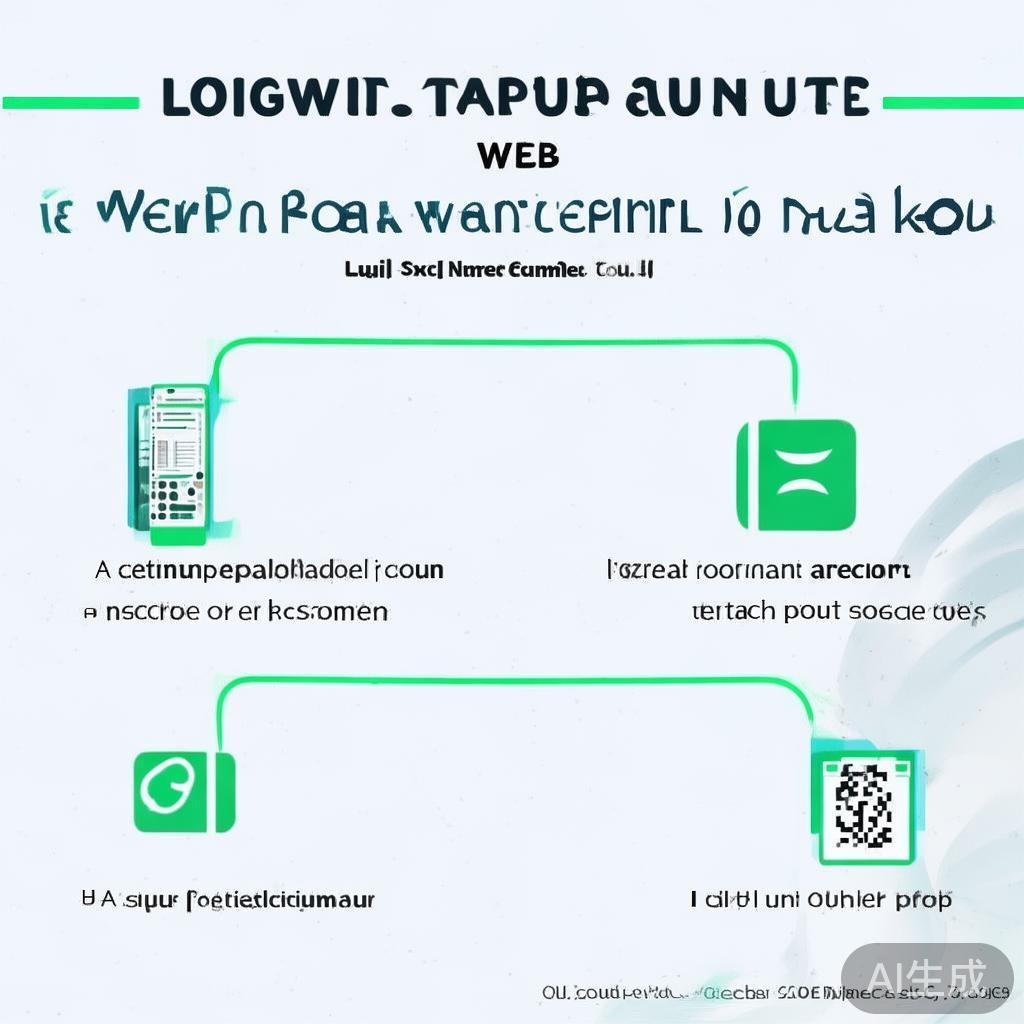
- 如果是二维码: 使用您的电脑浏览器访问 WhatsApp网页版,找到扫描二维码的选项(通常在右上角或登录界面),用手机上的WhatsApp扫描。
- 如果是验证码: 在手机上会显示一个数字验证码,您需要在电脑上的WhatsApp网页版指定位置输入该验证码。
- 在手机上点击“登录”或“确认”按钮。
在电脑网页版上操作
- 在您的电脑浏览器中打开WhatsApp网页版 (web.whatsapp.com)。
- 如果您之前已经登录过,并且没有进行任何可能导致会话过期的操作,您可能可以直接看到聊天界面。
- 如果触发了“再次登录”,请按照屏幕上的指示操作,通常需要您输入手机上显示的验证码或扫描二维码。
- 输入验证码后,点击“登录”或“确认”。
重要提示:
- 确保手机WhatsApp已更新: 使用最新版本的WhatsApp应用,以避免兼容性问题。
- 网络连接: 确保您的手机和电脑都连接到互联网。
- 浏览器兼容性: WhatsApp网页版在Chrome、Firefox、Edge等主流浏览器上效果最佳。
- 会话保存: 登录成功后,您的网页版聊天记录将与手机同步,关闭浏览器窗口或标签页不会自动登出,但再次打开时可能需要重新登录(取决于您的设置和安全策略)。
- 安全环境: 尽量在您自己的、安全的电脑上进行操作,避免在公共或共享电脑上登录,以防信息泄露。
遇到问题怎么办?
- 验证码错误: 请仔细核对手机上显示的验证码,确保输入无误。
- 无法收到验证码/通知: 检查手机网络,确保WhatsApp应用有互联网访问权限,并且没有开启勿扰模式屏蔽了通知,有时可能需要重启WhatsApp应用或手机。
- 页面加载异常: 尝试刷新网页,或清除浏览器缓存和Cookie后重试,也可以尝试使用不同的浏览器。
- 联系支持: 如果问题持续存在,可以暂时联系WhatsApp官方支持(虽然官方支持渠道可能有限),或者等待一段时间后重试。
“WhatsApp网页版再次登录”是平台为了保障用户信息安全而采取的正常措施,按照上述步骤操作,通常可以顺利解决问题,继续使用便捷的网页版聊天功能。
-- 展开阅读全文 --


